
5 funções escondidas no Kindle que você deveria testar

O Kindle é um dispositivo utilizado como uma plataforma para leitura sem distrações.
O Kindle é um dispositivo utilizado como uma plataforma para leitura sem distrações. Ele se destaca pela simplicidade e praticidade no dia a dia. Porém, o que muitos não sabem é que existem algumas funções que podem tornar a experiência do usuário ainda melhor. É exatamente isso que você vai conhecer na sequência deste texto.
Comprou um Kindle? Testa estas 5 funções para aprimorar a sua leitura
A seguir, você conhece funcionalidades importantes para aprimorar a sua experiência de leitura no equipamento e ainda aprende como ativá-las de maneira rápida e fácil.1. Assistive Reader
A ferramenta possui velocidades que podem ser ajustadas, além de diferentes tons de voz para a personalização conforme as preferências e necessidades do usuário.
Para ativar a função, toque na parte superior da tela, vá em Aa, toque em "Mais" e habilite o Leitor Assistivo. O recurso é excelente para quem deseja manter o foco na leitura, pois ele funciona muito bem como um assistente.

Leia mais:
- É possível ler e-books do Kindle em outro leitor digital, como Lev e Kobo?
- 8 dicas para aproveitar seu Kindle ao máximo
- Qual é a diferença entre Kindle Unlimited e Amazon Prime Reading?
2. VoiceView

Image by xxolaxx from Pixabay
Para acessar a funcionalidade, é necessário tocar na parte superior da tela, selecionar o menu de três pontos no canto superior direito, ir em Configurações > Acessibilidade > Leitor de tela VoiceView e ativá-lo. Depois, conecte-o ao alto-falante ou a fones de ouvido Bluetooth.
Depois de habilitar a função, você provavelmente tentará voltar para o seu livro tocando na seta para trás. Então, o Kindle dirá: "Botão Voltar — toque duas vezes para selecionar”. Faça exatamente o que ele disser.
3. Word Wise

Para ativá-lo, basta tocar na parte superior da tela, ir em Aa, apertar a tecla Tab para acessar "Mais", descer até Word Wise e habilitar o botão à sua frente. Depois, é só ir no menu sair e voltar para o seu livro. Caso o recurso não seja rapidamente ativado, toque sobre "Dicas de vocabulário".
Se em algum momento quiser desativar a função, toque em "Dicas de vocabulário" e escolha a opção "Ocultar".
4. OpenDyslexic
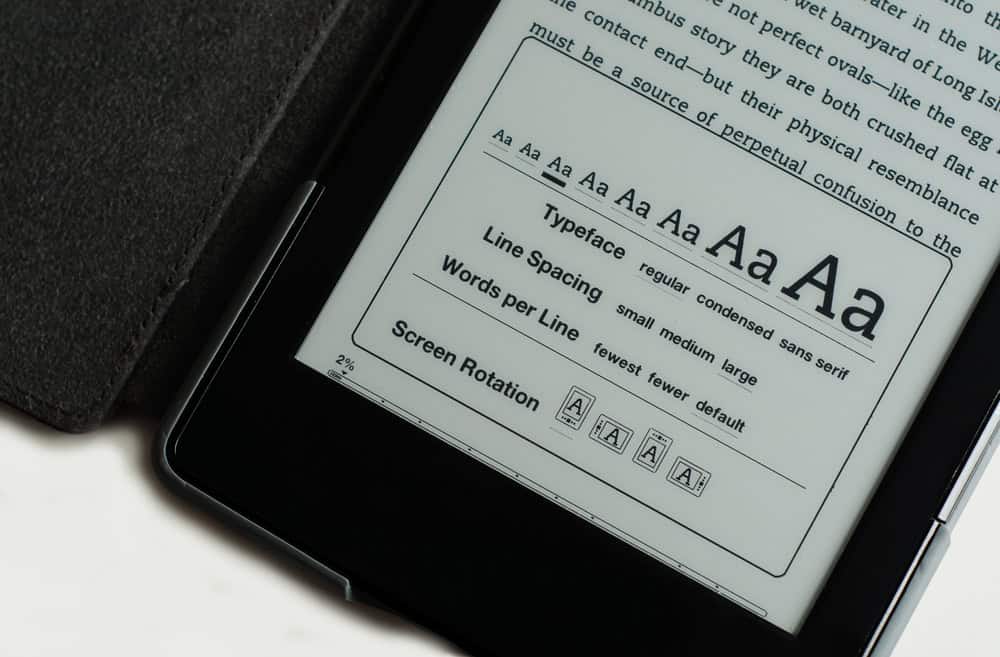

Ao ativar esse recurso, o usuário vai se deparar com letras mais grossas na parte inferior para melhorar a visualização, além de notar que as letras “b”, “d”, “p” e “q” estarão mais destacadas para mostrar a diferença entre elas.
Esses detalhes são importantes porque a dislexia é uma deficiência de aprendizagem em que a pessoa sofre com a dificuldade de reconhecer a correspondência entre os símbolos gráficos e os fonemas, tendo, assim, desafios para compreender a leitura.
Para selecionar essa fonte, o usuário deve tocar no topo da página na sua leitura atual, ir em Aa no menu, apertar sobre "Fonte", selecionar a opção "Família de fontes", tocar na seta na parte direita da tela e escolher a OpenDyslexic. Após isso, basta sair do livro para que a nova fonte apareça assim que você entrar novamente.
5. Modo paisagem

Para colocar no modo paisagem, toque na parte superior da página de um livro que você já esteja lendo. Em seguida, toque em Aa, acesse a aba "Layout", vá em "Orientação" e selecione a segunda opção, pois ela é referente ao modo paisagem. Ao sair do menu, o seu texto será reorientado.
Fonte: Olhardigital


