terça-feira, 25 de agosto de 202602:12:25
Pode chover 44%
TV Alagoas
EducaçãoSemed Maceió promove formação em Educação Especial de 25/08 a 01/09EsportesPrefeito Rodrigo Cunha participa de competições no Gigantão em MaceióCulturaAlfarrábios revitalizados atraem visitantes no Centro de MaceióGeralProcon Maceió inaugura núcleo de atendimento no Benedito BentesEducaçãoPrefeito Rodrigo Cunha entrega Gigantinho Bilíngue no Vergel do LagoGeralSemuc orienta motoristas sobre violência contra a mulher em MaceióGeralPrefeitura de Maceió avança na obra do Mercado do JacintinhoEducaçãoAção educativa da PRF em escola de Santana do Ipanema (AL) emociona crianças e rende cartinha de agradecimento feita à mãoEconomiaRecuperação extrajudicial não afeta indenização em Maceió, diz BraskemGeral INSS volta a liberar consignado sem biometria facial para aposentadosGeralPrefeitura e Dnocs iniciam mapeamento para sistemas de abastecimento de água na zona rural de PalmeiraEconomiaDistribuidoras de energia cortam 1 GW para evitar colapso

Seu notebook tem SSD? Veja 5 formas para descobrir

Redação20 de agosto de 2023844 visualizações
Seu notebook tem SSD? Veja 5 formas para descobrir

O SSD é uma tecnologia de armazenamento de dados que tem ganhado cada vez mais adeptos pelo mundo.

O SSD é uma tecnologia de armazenamento de dados que tem ganhado cada vez mais adeptos pelo mundo. Isso porque essa peça de hardware proporciona maior rapidez aos computadores, o que diminui o tempo de espera para acionar um aplicativo e executá-lo. A seguir, conheça cinco diferentes formas para verificar se o seu notebook tem SSD.

Leia mais:

1. Analise a ficha técnica da máquina

Acessando a internet pelo notebook
Imagem: Freepik
Talvez uma das formas mais confiáveis para atestar se a máquina tem um SSD é olhando a sua ficha técnica. Para isso, o usuário pode usufruir de duas formas: a primeira e mais fácil é examinando os documentos do produto ou a caixa em que ele veio, e procurar se a forma de armazenamento interna é o SSD; a segunda, é pesquisando o modelo e marca do seu computador na internet.

Nesta segunda opção, é importante se atentar bastante aos modelos que vão aparecer: confira as informações do seu PC com cuidado, pois há muitos produtos com a mesma aparência, mas com sistemas de hardware bem diferentes. Uma boa dica é pesquisar diretamente no site da fabricante, mas ainda há outras opções, como sites de varejistas (como Amazon).

2. Verifique a velocidade de execução dos programas

Este, com certeza, é o jeito mais fácil de descobrir se o PC tem SSD: basta verificar quanto tempo ele demora para ligar. Se o processo for rápido e fluido, então há grandes chances de a tecnologia estar presente no sistema de hardware da máquina. Isso porque a presença desta peça acelera o processo de inicialização dos computadores. A fluidez e velocidade para iniciar e fechar os programas do computador também é um fator muito marcante.

Comparado ao HD, o SSD consegue realizar a escrita e gravação de dados de forma muito rápida, além de permitir que o sistema acesse esses dados de maneira rápida também. Desta forma, o sistema do PC apresenta mais fluidez.

3. Acesse o Gerenciador de Tarefas
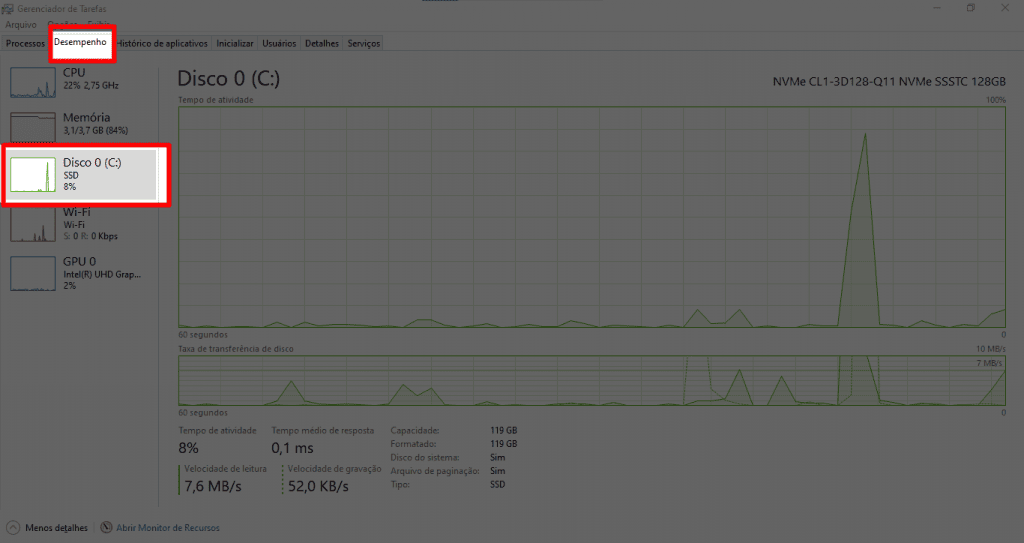
3 - abrir o gerenciador de tarefas e verificar se em SSD
Reprodução: Wagner Edwards/Olhar Digital
O Gerenciador de Tarefas é um software do Windows, responsável por fornecer análises gráficas sobre o desempenho do computador, além de outras informações. Para acessá-lo, clique simultaneamente nos botões CTRL + SHIFT + ESC.

Quando o programa abrir, clique no botão intitulado "Desempenho" e analise o gráfico abaixo. Na área "Disco", procure se o hardware mencionado é o SSD. Se for, então a sua máquina utiliza esse tipo de tecnologia para o armazenamento interno.

4. Inicie o Gerenciador de Dispositivos
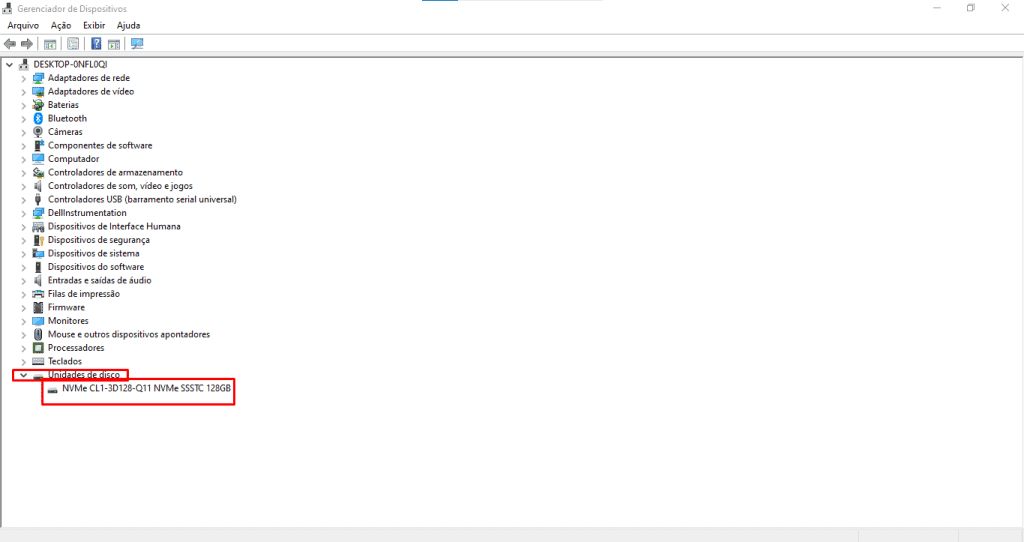
4 - iniciar o geenciador de disposistivos para verificar se há ssd
Reprodução: Wagner Edwards/Olhar Digital
O Gerenciador de Dispositivos é uma área do PC que permite a visualização de todos as tecnologias conectadas ao sistema, além de demonstrar a ausência de algum apetrecho ou a permanência de mensagens de erro/mal funcionamento. Para iniciá-lo, pressione e segure o botão Windows e clique na letra X. Em seguida, uma lista com diferentes comandos irá aparecer: procure pela opção "Gerenciador de Dispositivos" e clique sobre a mesma.

Então, procure pela opção "Unidades de Disco" e selecione-a. Nisso, o sistema irá mostras o disco utilizado no PC e o seu modelo: procure pelo nome do modelo na internet e verifique se é um disco com SSD; ou procure pela palavra "SSD" no modelo do disco.

5. Abra o Desfragmentador de Disco

5 - abrir o desfragmenador de disco para ver se há SSD
4 – iniciar o geenciador de disposistivos para verificar se há ssd
O Desfragmentador de Disco é um software que foi desenvolvido para corrigir possíveis erros no armazenamento de dados, ocasionados por mal funcionamento de um HD ou SSD. Para abrir o app, clique na barra de buscas do Windows, procure por "Desfragmentador de Disco" e clique no programa correspondente. Ele também pode aparecer como "Desfragmentar e Otimizar Unidades".

Uma vez que a janela do programa estiver aberta, veja se o tipo de disco existente é uma "unidade de estado sólido". Se for, então quer dizer que o seu PC tem um SSD.

Já assistiu aos nossos novos vídeos no YouTube? Inscreva-se no nosso canal!

Tags:
SsdHardwareNotebooksArmazenamento de dadosDicas e tutoriais

Continue Lendo