
Como restaurar um “iPhone indisponível”?
Redação22 de junho de 2023539 visualizações

O iPhone, conhecido por ser um dos telefones celulares mais seguros do mundo, pode ser bloqueado preventivamente em alguns casos específicos para aumentar os níveis de segurança do dispositivo.
Passo a passo da formatação do iPhone pelo PC ou Mac
Resumindo, caso o usuário esqueça o código do iPhone ou se algum dos passos anteriores não puder ser realizado corretamente. Poderá realizar a restauração por meio de um PC ou Mac.Em PCs é importante que o computador tenha o Windows 10 ou posterior instalado. Além disso, o usuário precisa instalar o iTunes, ao ser por meio desse software que ele realizará o processo de restauração.
- A princípio, desligue o iPhone. Nesses casos, em modelos como o iPhone 8 ou mais recentes, você pode simplesmente pressionar e segurar o botão lateral e o botão de diminuir volume ao mesmo tempo. Ao realizar essa ação, você irá exibir o controle deslizante de desligamento. Arraste o ícone, como aparece na tela;
- A saber, coloque o aparelho em modo de recuperação. Em modelos como o iPhone 8 ou mais recentes, basta manter pressionado o botão lateral, enquanto conecta imediatamente o celular ao computador.
- Em seguida, quando aparecer a tela do modo de recuperação, já pode soltar o botão;
- Agora, dentro do Finder ou do iTunes, encontre o iPhone
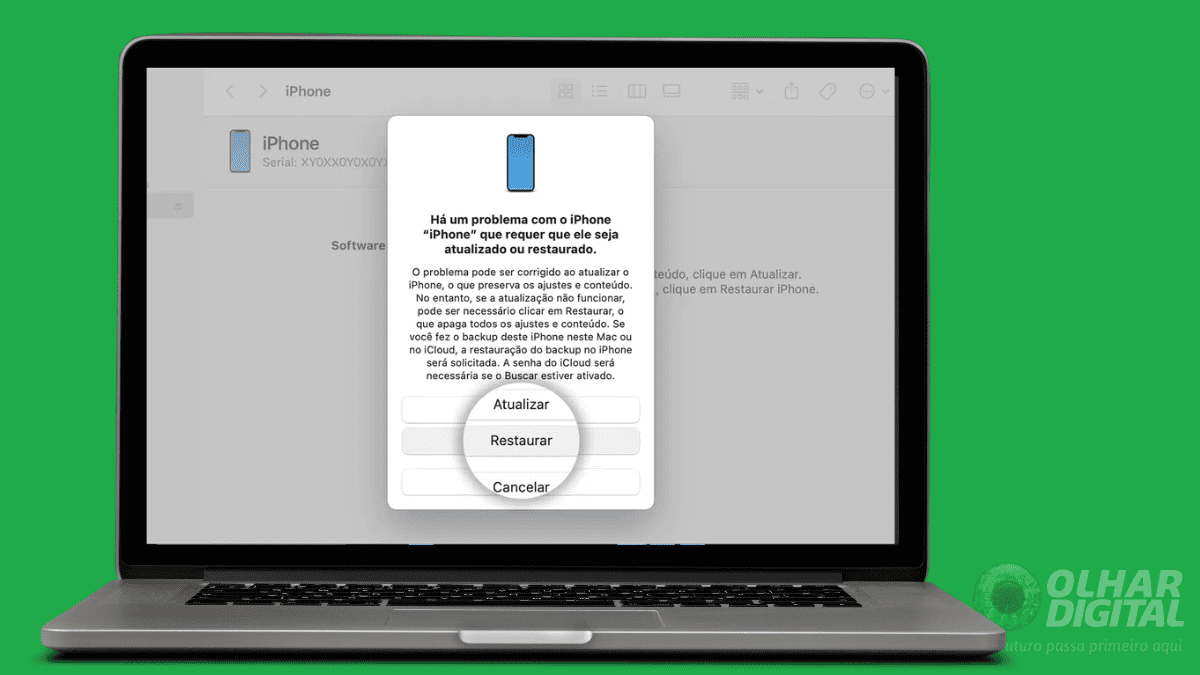
- Em resumo, uma mensagem apontando a necessidade de restauração deve aparecer, selecione "Restaurar";
- O processo deve demorar mais alguns segundos, e depois disso será possível reconfigurar o iPhone.
Fonte: Olhardigital
Tags:
SmartphonesAppleDicas e tutoriaisIphone


